
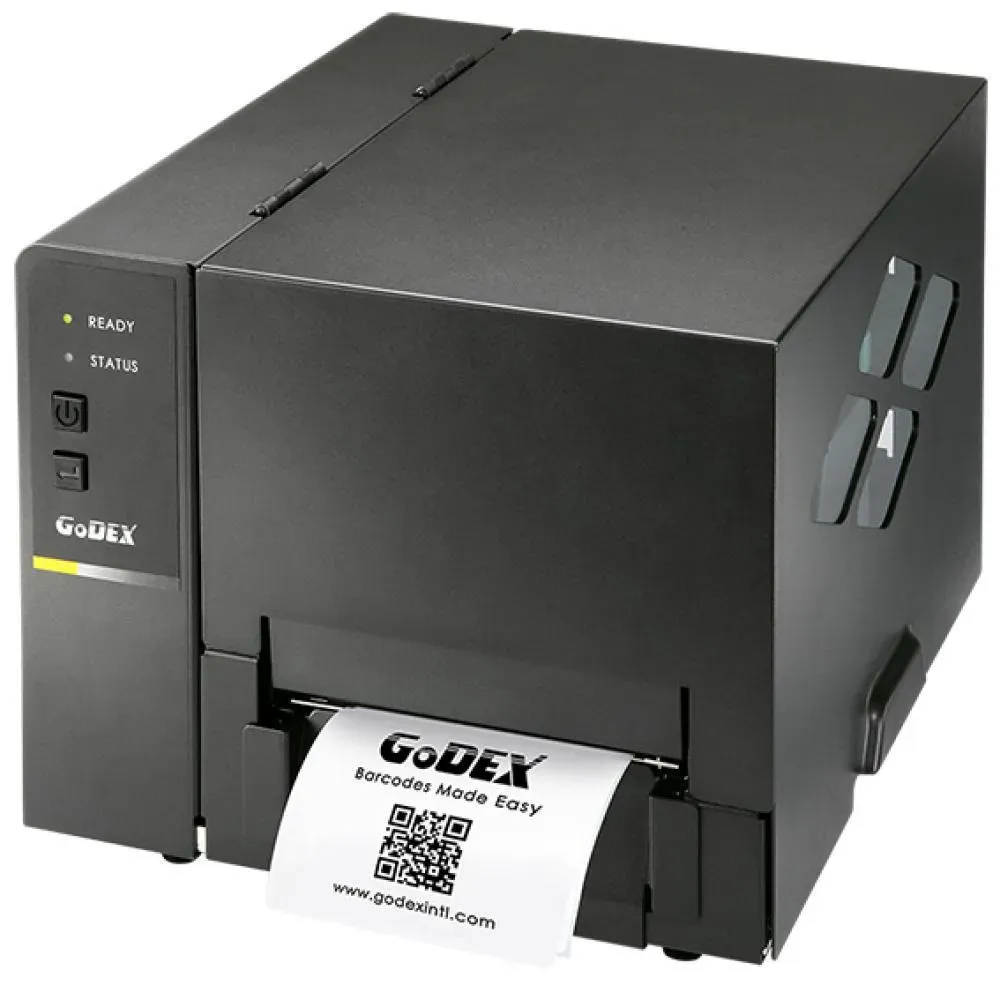
Godex yazıcı USB/Wi-Fi entegrasyonu, günümüz ofislerinde esneklik ve verimlilik için kilit bir çözüm sunar. Kablolu ve kablosuz bağlantı seçeneklerini tek cihazda birleştiren bu yapı, ağ üzerinden çok kullanıcılı baskıyı kolaylaştırır. USB bağlantısı, Godex USB bağlantısı yoluyla doğrudan bilgisayara hızlı yerel baskı sağlar; Wi-Fi entegrasyonu ise ağ üzerinden baskıyı ve yazdırmayı mümkün kılar. Ayrıca Godex yazıcı sürücüsü kurulumu ile sürücülerin doğru yüklenmesi ve yazıcının güvenilir şekilde tanınması sağlanır. Bu kısa rehber, sürücü kurulumu adımlarını, güvenlik önlemlerini ve Godex ağ paylaşımı için en iyi uygulamaları kapsayan temel noktaları kolay anlaşılır bir dille özetler.
Bu konuyu, Latent Semantic Indexing (LSI) prensiplerine uygun olarak, benzer anlamlı terimler üzerinden ele alıyoruz. Kablolu bağlantı ve kablosuz iletişim kombinasyonu yerine, ağ üzerinden paylaşım, uzaktan baskı ve çok kullanıcıya açık çalışma modları gibi ifadeler kullanılır. Ayrıca ‘denetimli baskı’, ‘etiket baskı çözümleri’, ‘ağ üzerinden baskı paylaşımı’ ve ‘yerel USB bağlantısı’ gibi terimler, ana konuya ilişkin kavramsal bağları güçlendirmek için tercih edilir. Bu yaklaşım, içerikte ana anahtar kelimelerin ötesine geçip ilgili bağlamı güçlendirir ve SEO performansını artırır.
Godex yazıcı USB/Wi-Fi entegrasyonu: esneklik ve çoklu kullanıcı için akıllı baskı çözümleri
Günümüzde ofisler, üretim hatları ve ev kullanımı için baskı çözümlerinde esneklik her zamankinden önemli hale geldi. Godex yazıcı USB/Wi-Fi entegrasyonu, kablo karmaşasından kurtulmanıza olanak tanır ve ağ üzerinden çoklu kullanıcıya erişim imkanı sağlar. USB bağlantısı ile hızlı yerel baskı yaparken Wi‑Fi üzerinden uzaktan erişim ve paylaşımlı yazdırma ile iş akışlarınızı hızlandırır. Bu bölüm, iki iletişim yönteminin nasıl bir araya geldiğini ve doğru yapılandırıldığında hangi avantajları sunduğunu açıklamaktadır.
Ağ paylaşımı ve yerel baskı gereksinimlerinize yönelik bir entegrasyon planı, esnekliği artırır. Godex yazıcı kurulumu sırasında USB bağlantısı, sürücü kurulumu ve ağ paylaşımını birlikte düşünerek her iki yöntemin türevi faydalarını kullanmanıza olanak tanır. Böylece güvenilir bir başlangıç yaparken gerektiğinde ağ üzerinden çok kullanıcılı baskıya geçiş yapabilirsiniz.
USB üzerinden kurulum: Godex yazıcı kurulumu ve sürücü kurulumu
USB bağlantısı genelde en hızlı başlangıç yoludur ve çoğu kullanıcı için güvenli bir başlangıçtır. Bu süreçte Godex USB bağlantısı için gerekli kablo, bilgisayar ve uyumlu sürücü yazılımı hazırlanır. Godex yazıcı kurulumu kapsamında, sürücü paketinin indirilip kurulması, yazıcının bilgisayara tanıtılması ve varsayılan yazıcı olarak ayarlanması adımları temel rol oynar.
Sürücü kurulumunun ardından yazdırma testi yapmak, bağlantının ve kalite ayarlarının doğrulanması için kritik bir adımdır. Godex yazıcı sürücüsü kurulumu sırasında iletişim protokolleri ve etiket boyutları gibi ayarlar da yapılandırılır. Eğer baskı başarısız olursa sürücü sürümü, kablo kalitesi veya bağlantı noktası gibi etkenleri kontrol etmek, sorunu hızlıca tespit etmek için etkili olacaktır.
Wi-Fi entegrasyonu için ağ tabanlı baskı: Godex Wi-Fi kurulumu ve ağ paylaşımı
Wi‑Fi entegrasyonu, birden çok kullanıcıya ağ üzerinden erişim sağlar ve paylaşımlı baskı akışını kolaylaştırır. Godex Wi-Fi kurulumu sırasında yazıcının kablosuz özelliğini etkinleştirmek ve yerel ağa bağlanmak için adımlar takip edilir. Bu süreçte yazıcının IP yapılandırmasının otomatik DHCP ile alınması genelde en basit çözümdür; sabit IP gerekiyorsa adres çakışmalarını önlemek için ağ yöneticisiyle koordineli çalışmak gerekir.
Bilgisayarlarda yazıcıyı eklemek ise ofisler için temel bir adımdır. Windows’ta Denetim Masası > Cihazlar ve Yazıcılar üzerinden ağ yazıcısını eklemek; MacOS’ta Sistem Tercihleri > Yazıcılar ve Tarayıcılar bölümünden ağ yazıcısını bulmak, paylaşımlı baskı akışını başlatır. Wi‑Fi üzerinden başarı testleri yaparken ağ güvenliği ayarlarını (güvenlik duvarı, misafir ağları, IPP/HP PCL ayarları) kontrol etmek, kesintisiz ve güvenli baskı için önemlidir.
Sürücü ve yazılım açısından ipuçları
Güncel sürücüler kullanmak, yazıcının tüm özelliklerini desteklemek ve performansı optimize etmek için temel bir gerekliliktir. Godex yazıcı sürücüsü kurulumu sırasında üretici tarafından sağlanan en yeni sürümün tercih edilmesi, lisans ve eşleşen işletim sistemi desteği açısından da kritik öneme sahiptir.
Yazılım paketlerini kullanmak, baskı kalitesi ve kuyruğu yönetimi açısından avantaj sağlar. Godex’in sunduğu yazılım çözümleri, etiket boyutları ve baskı kuyruğu yapılandırmaları gibi ayrıntıları standardize etmenizi kolaylaştırır. Ayrıca güvenli ve verimli bir ağ paylaşımı için yazılım tarafında güvenlik ayarlarını (kullanıcı yetkilendirme, yazıcı paylaşımı politikaları) optimize etmek de faydalıdır.
Adım adım kurulum: karşılaşılabilecek sorunlar ve çözümler
Yazıcı bulunamıyor hatası gibi sorunlar USB bağlantısında da görülebilir. Sürücü doğru yüklendi mi, kablo sağlam mı ve yazıcı doğru porta mı bağlı gibi temel kontrollerle başlamak gerekir. Wi‑Fi tarafında ise yazıcının ağda görünür olması ve doğru ağa bağlı olması kontrol edilmelidir; gerekirse ağ adını veya şifreyi yeniden girin.
Düşük baskı kalitesi ve ağa bağlı yazdırmada gecikme, çok yüzeyli etiketler veya zayıf ağ sinyali gibi nedenlerden kaynaklanabilir. Sürücü ayarlarını ve kalite seçimlerini kontrol etmek, etiket türünü doğrulamak ve yazıcı kafasını temizlemek yaygın çözümlerdendir. IP çakışması, yazıcıya erişimde kopmalar veya sürücü uyumsuzlukları gibi sorunlar için ise sabit IP ayarları, yazıcı keşif ayarlarının sıfırlanması ve sürücü/yazılımın güncellenmesi önerilir.
En iyi uygulamalar ve pratik öneriler
Entegrasyonun verimliliği artırması için en iyi yol, USB üzerinden başlangıç yapıp sonra Wi‑Fi entegrasyonunu devreye sokmaktır. Böylece güvenilir bir başlangıç elde edilip ağ üzerinden paylaşımlı baskı da mümkün olur. Ayrıca güvenlik konusunda misafir ağları, güvenlik duvarları ve VLAN’lar üzerinden erişimi kısıtlayıcı politikalar geliştirmek akıllıca bir adımdır.
Yazdırma iş akışını sadeleştirmek için WYSIWYG tasarımlar kullanmak, baskı kuyruğunu ve önizlemeyi optimize etmek gerekir. Etiket boyutları için standart şablonlar oluşturarak bu şablonları kaydetmek, gelecekteki baskılarda tutarlılık sağlar. Firmware güncellemelerini düzenli olarak kontrol etmek, yazıcıyı temiz tutmak ve kafayı periyodik olarak temizlemek bakım açısından önemlidir. Ayrıca ekip üyelerine kısa bir eğitim notu hazırlayarak USB/Wi‑Fi entegrasyonu konusunda temel bilgi ve sık karşılaşılan sorunlar için adım adım çözümler sunmak faydalıdır.
Sıkça Sorulan Sorular
Godex yazıcı USB/Wi-Fi entegrasyonu için hangi adımlarla başlamalıyım?
Godex yazıcı USB/Wi-Fi entegrasyonu sürecine başlarken temel adımlar şu şekildedir: önce Godex yazıcı kurulumu için uygun USB sürücüsünü indirip kurun (Godex yazıcı sürücüsü kurulumu); ardından USB kablosu ile yazıcıyı bilgisayara bağlayıp yazdırma testi yapın; son olarak ağ üzerinden paylaşımlı baskı için Godex Wi-Fi kurulumu yaparak yazıcıyı ağa ekleyin ve gerekli paylaşım ayarlarını yapılandırın.
Godex USB bağlantısı ile USB üzerinden yazdırma için sürücü kurulumu arasındaki fark nedir?
Godex USB bağlantısı, yazdırmayı doğrudan bilgisayara bağlar ve genelde hızlıdır. Bu durumda Godex yazıcı sürücüsü kurulumu gerekir çünkü sürücü yazıcı ile iletişimi sağlar ve yazdırmayı tanımlar; sürücüyü yüklemek ardından varsayılan yazıcı olarak ayarlamak gerekir; bu senaryoda ağ paylaşımı veya çok kullanıcılı paylaşım söz konusu değildir.
Godex Wi-Fi kurulumu sırasında ağ güvenliği ve IP yapılandırması nasıl yönetilir?
Godex Wi-Fi kurulumu için en iyi uygulama, önce yazıcının kablosuz özelliğini etkinleştirip dahili ağ ayarlarını yapmaktır; DHCP üzerinden otomatik IP alımı standarttır; sabit IP kullanımı durumunda çakışmaları önlemek için IP planı yapın. Güvenlik açısından güçlü Wi-Fi şifrelemesi, misafir ağlarının izole edilmesi ve yazıcı için kullanıcı erişim denetimlerini etkinleştirmek önemlidir. Ayrıca Windows veya Mac üzerinde yazıcıyı ağ üzerinden ekleyin ve test baskısı yapın.
Godex ağ paylaşımı ile çok kullanıcılı baskıda nelere dikkat edilmelidir?
Godex ağ paylaşımı ile paylaşımlı baskı kurarken ağ güvenliği ve erişim kontrolünü ön planda tutun; yazdırma kuyruğu yönetimini ve sıralama politikalarını belirleyin; kullanıcılar için yetkilendirme ve erişim sınırlamaları uygulayın; ağ üzerinde DHCP rezervasyonu ile yazıcıya sabit IP atayın ve ağ tarama sorunlarını minimize edin.
Bir yazdırma işlemi başarısız olduğunda en hızlı hangi adımları izlemek gerekir? (Godex yazıcı sürücüsü kurulumu ile ilgili öneriler)
Yazdırma başarısızsa hızlıca şu adımları izleyin: Godex yazıcı sürücüsü kurulumu için sürücünün güncel olduğundan emin olun; USB bağlantısında kabloyu ve USB portlarını değiştirip bağlantıyı kontrol edin; Wi-Fi üzerinden yazdırıyorsanız yazıcının ağa bağlandığını ve ağda görüldüğünü doğrulayın; yazdırma kuyruğunu temizleyip yazdırıcıyı yeniden başlatın.
En iyi uygulamalar nelerdir? Godex yazıcı USB/Wi-Fi entegrasyonu açısından nasıl güvenli ve verimli hale getiririm?
En iyi uygulamalar, önce USB üzerinden güvenilir bir kurulum yapıp sonra Wi-Fi entegrasyonunu devreye sokmaktır; güvenlik açısından güçlü şifreli ağa geçiş, misafir ağları için izole yapı ve kullanıcı erişim denetimleri uygulayın. Yazdırma iş akışını sadeleştirmek için standart etiket şablonları oluşturun ve yazdırma kuyruğu ile önizlemeyi optimize edin. Firmware güncellemelerini düzenli yapın ve ağ paylaşımında sabit IP ve DHCP rezervasyonu ile stabil iletişimi sağlayın.
| Konu | Özet |
|---|---|
| Amaç ve Faydalar | USB üzerinden hızlı yerel baskı ile Wi‑Fi üzerinden ağ paylaşımı sayesinde çoklu kullanıcı erişimi sağlanır; kablo karmaşası azalır. |
| Uyumluluk ve Temel Kavramlar | USB ve Wi‑Fi iki iletişim yöntemi bir arada; doğru yapılandırma ile her iki yöntemin avantajları elde edilebilir. |
| USB Kurulum Adımları | Gerekli ekipmanları hazırlama, yazıcıyı bilgisayara bağlama, sürücü kurulumunu ve yazdırma testi yapma. |
| Wi‑Fi Kurulumu | Yazıcının kablosuz özelliğini etkinleştirme, ağa bağlanma ve IP yapılandırması (DHCP önerilir); gerekirse sabit IP atama. |
| Sürücü ve Yazılım İpuçları | Güncel sürücüler kullanma, Godex yazılım paketlerini kullanma, varsayılan ayarları optimize etme ve güvenlik/ağ paylaşımını yönetme. |
| Olası Sorunlar ve Çözümler | Yazıcı bulunamama, düşük baskı kalitesi, ağa bağlı baskı gecikmesi, IP çakışması ve sürücü uyumsuzlukları için yaygın çözümler. |
| En İyi Uygulamalar | Başlangıç olarak USB ile güvenilir bir başlangıç, sonra Wi‑Fi entegrasyonunu devreye almak; güvenlik, iş akışı basitleştirme ve bakıma odaklanma. |
| Sonuç | USB/Wi‑Fi entegrasyonu ile esnek baskı çözümleri sunulur; kurulum ve yapılandırma doğru yapıldığında verimlilik ve baskı kalitesi artar. |
Özet
Godex yazıcı USB/Wi-Fi entegrasyonu, yerel baskı ile ağ tabanlı paylaşımlı baskıyı bir araya getirerek esnek ve verimli bir yazdırma ortamı sunar. USB bağlantısı ile hızlı ve güvenilir bir başlangıç yapabilir, gerektiğinde Wi-Fi entegrasyonu ile ağ üzerinde çok kullanıcılı baskı akışını etkinleştirebilirsiniz. Sürücü kurulumları, ağ yapılandırması ve güvenlik önlemleri ile kurulum sürecini sorunsuz hâle getirmek mümkündür. Bu rehberde ele alınan adımlar ve ipuçları, USB ve Wi-Fi entegrasyonunu başarılı bir şekilde uygulamanıza yardımcı olacaktır. Uzun vadede, doğru yapılandırılmış bir Godex yazıcı USB/Wi-Fi entegrasyonu iş akışlarınızı hızlandırır, baskı süreçlerindeki hataları azaltır ve baskı kalitesini istikrarlı kılar. İster küçük bir ofis, ister büyük bir üretim hattı olsun, esnek bağlantı seçenekleri ile baskı çözümleriniz daha verimli hale gelir ve işletmenizin verimliliğini artırır.